
Apa yang sedang Anda cari?
Panduan Memindahkan Data dari Akun UGMail ke Akun gmail Pribadi
Setiap mahasiswa yang menggunakan akun UGMail akan memiliki akses untuk menyimpan berbagai macam file, mulai dari dokumen di GDrive hingga kotak masuk surat elektronik yang ada pada UGMail. Namun, akses ke akun tersebut seringkali akan terbatas saat masa studi telah berakhir.
Untuk memastikan semua hasil studi, penelitian ataupun data penting tidak hilang saat masa studi telah berakhir, sangat disarankan untuk melakukan transfer data ke akun Google pribadi (gmail).
Panduan ini bertujuan untuk menjelaskan cara menyalin dan memindahkan konten dari akun UGMail ke akun akun Google pribadi (gmail). Perlu diketahui bahwa proses ini hanya akan menduplikasi data Anda. File ataupun folder asli yang ada di akun UGMail tidak akan terpengaruh ataupun terhapus. Data yang bisa dipindahkan meliputi dokumen di GDrive yang Anda miliki serta kotak masuk surat elektronik yang ada pada UGMail.
Mari ikuti langkah-langkah berikut untuk mengamankan data digital Anda:
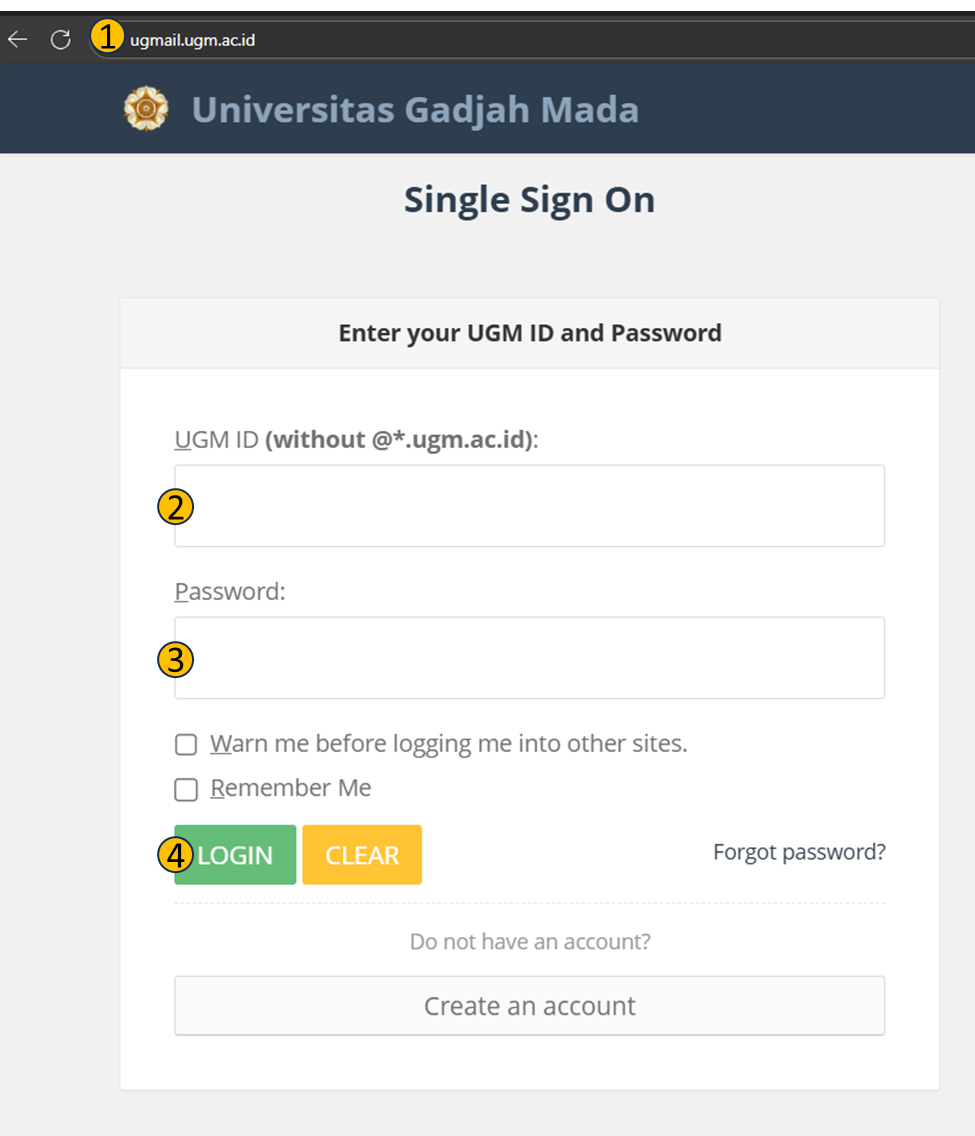
- Buka browser lalu akses ugmail.ugm.ac.id
- Maka akan muncul laman SSO, silahkan isikan UGM ID
- Isikan Password
- Lalu login, dan sesuaikan apabila saudara mengaktifkan 2FA. Jika 2FA tidak aktif ataupun proses 2FA bernilai valid maka akan muncul laman inbox saudara. Selanjutnya ikuti informasi berikut:
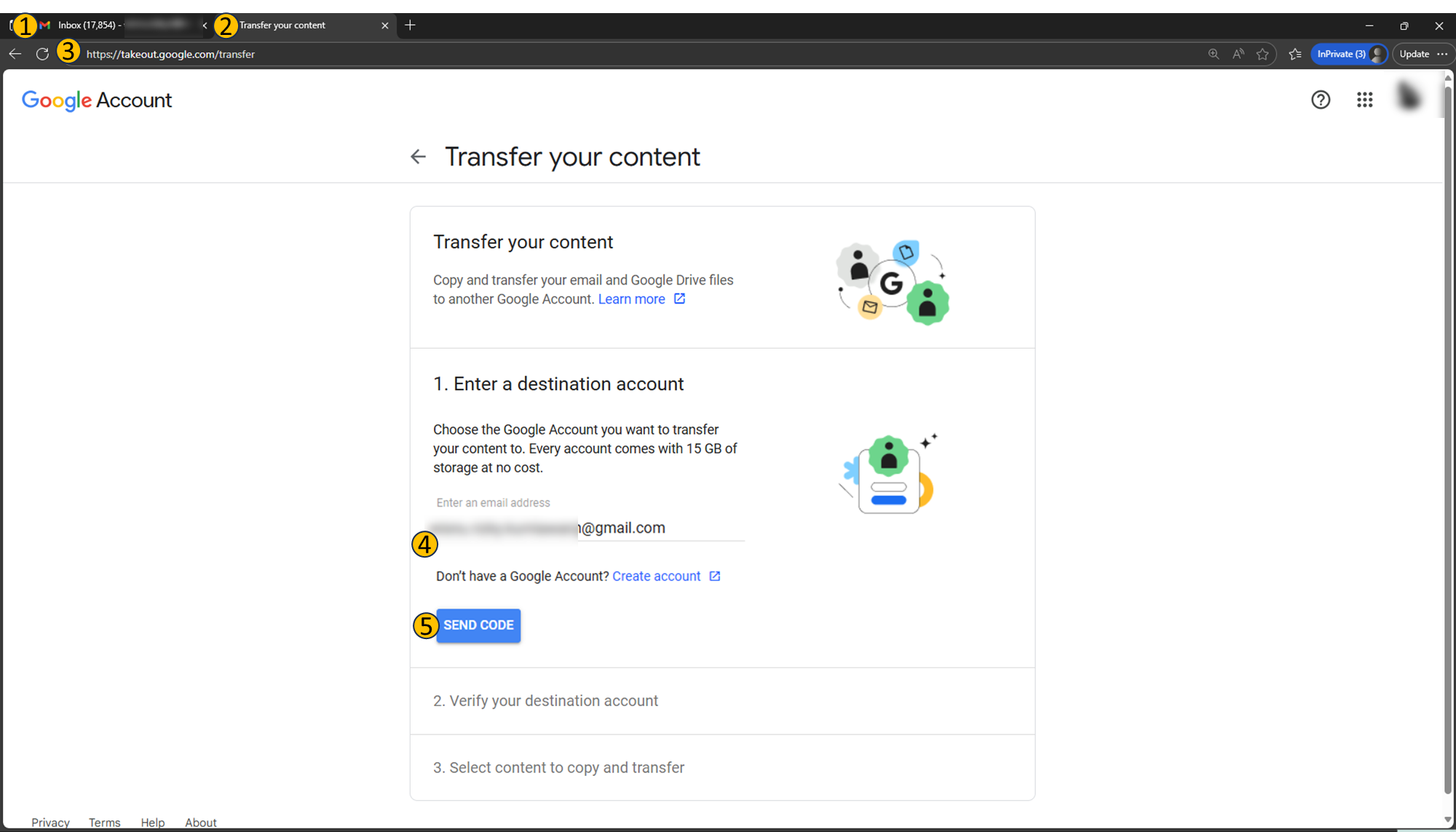
- Tab sebelumnya yang membuka akses ugmail.ugm.ac.id
- Buat Tab baru
- Silahkan akses tautan berikut pada tab baru saudara: takeout
- Isikan alamat email pribadi (gmail) atau jika belum memiliki pilih buat akun pada sisi bawah formulir
- Pilih Send Code, jika sesuai maka sistem akan mengirim kode ke alamat email pribadi sesuaikan gambar di bawah berikut:
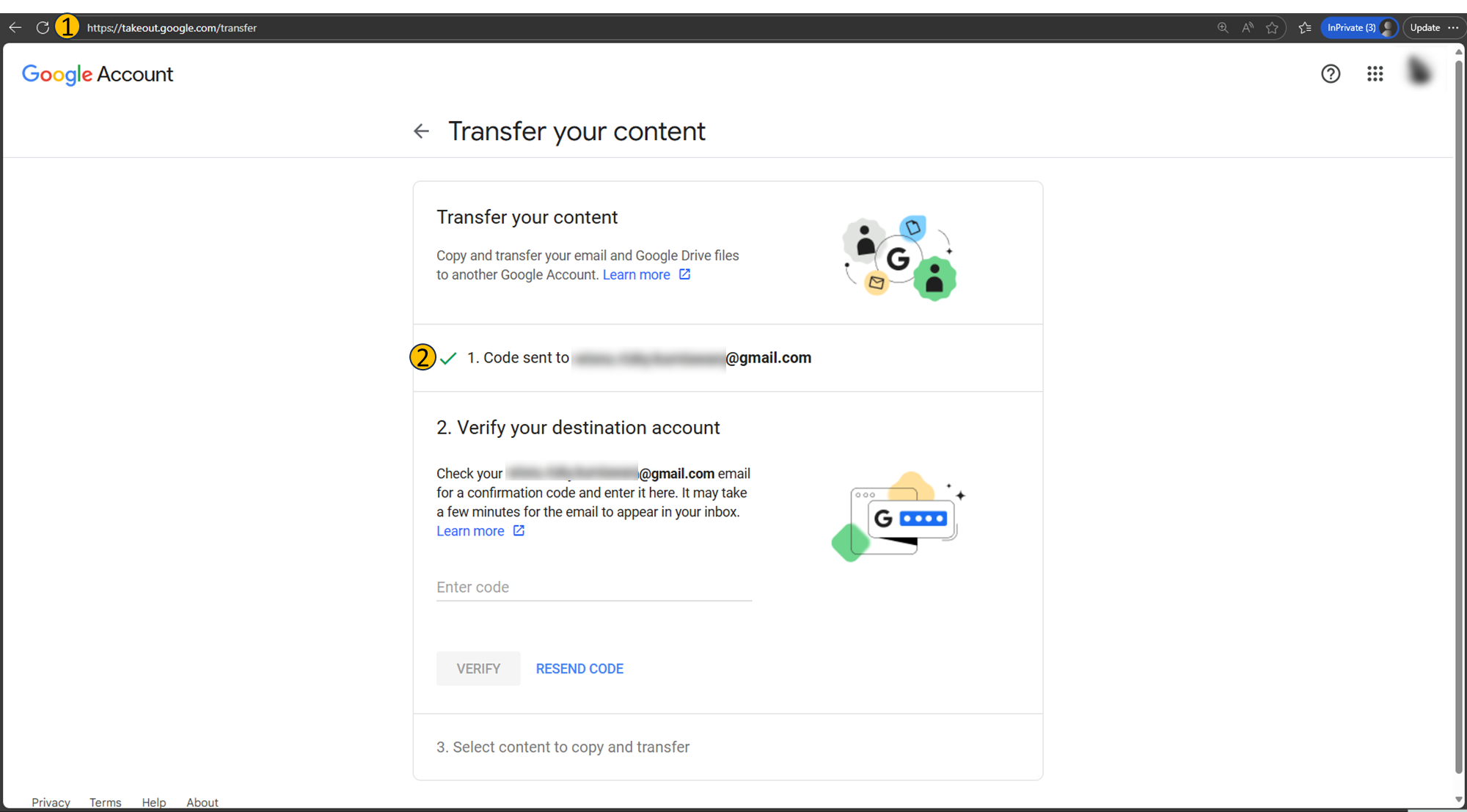
- Laman Google Take out
- Informasi bahwa kode telah dikirim ke alamat gmail pribadi. Maka proses selanjutnya adalah membuka email pribadi (gmail) sebagai berikut:
Disarankan untuk membuka email pribadi pada browser yang berbeda dengan browser yang digunakan sebelumnya atau menggunakan mode private/incognito
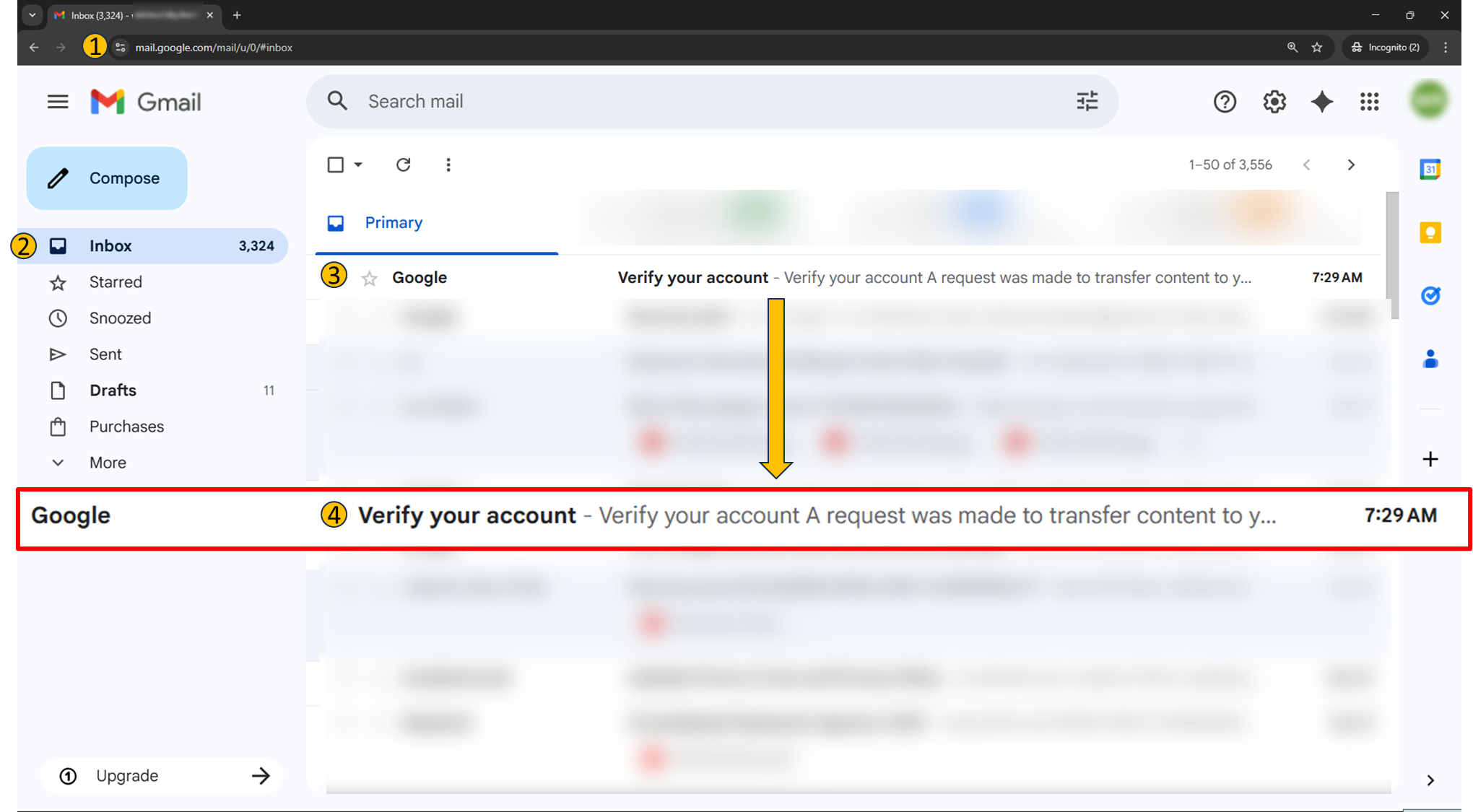
- Buka browser yang berbeda dengan proses sebelumnya, lalu akses email saudara.
- Pilih folder Inbox
- Pada Primary, temukan email konfirmasi dari Google
- Detail info yang dikirim dapat diakses melalui keterangan di atas. Jika terpilih,maka kode akan dapat ditemukan sesuai informasi berikut:
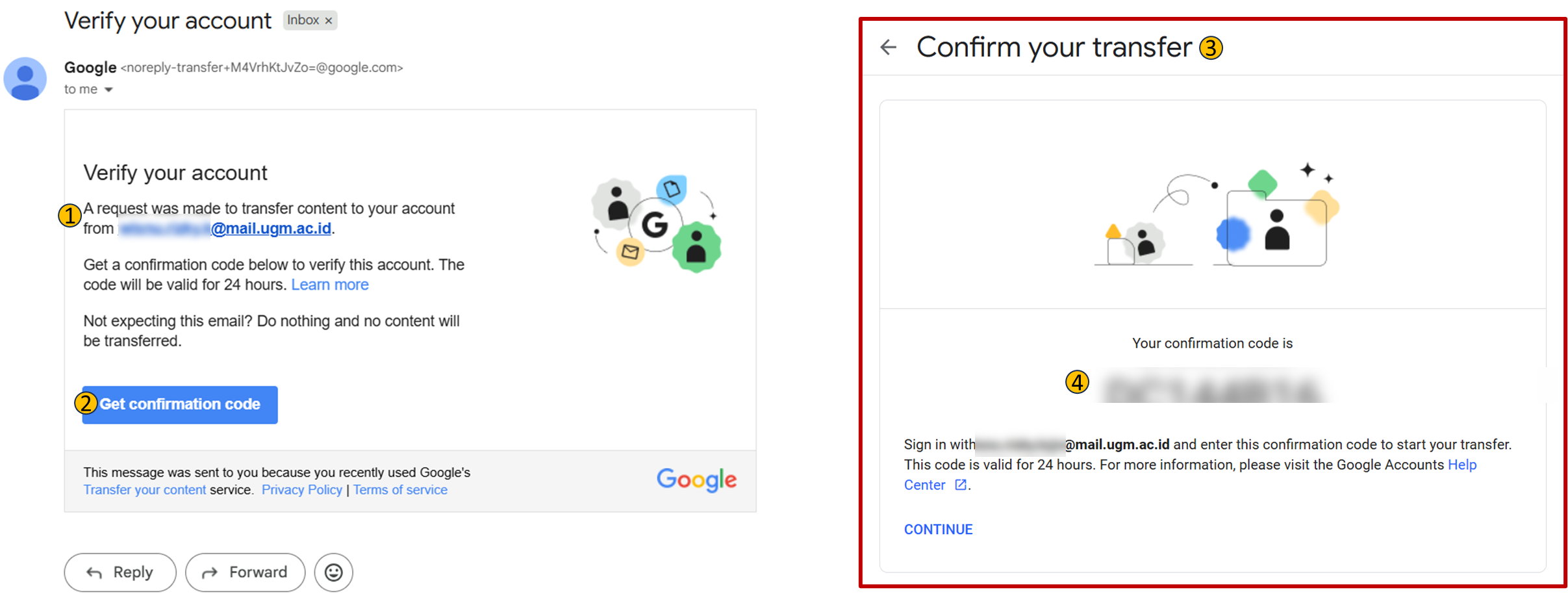
- Detail kotak masuk, cermati ulang informasi akun dan pastikan ulang sesuai
- Pilih Get confirmation code
- Maka Browser akan membuka tab baru sesuai keterangan
- Kode verifikasi yang berhasil tergenerate
Setelah kode verifikasi ditemukan, maka proses selanjutnya adalah memasukan kode verifikasi yang telah didapat ke proses sebelumnya sesuai informasi di bawah ini:
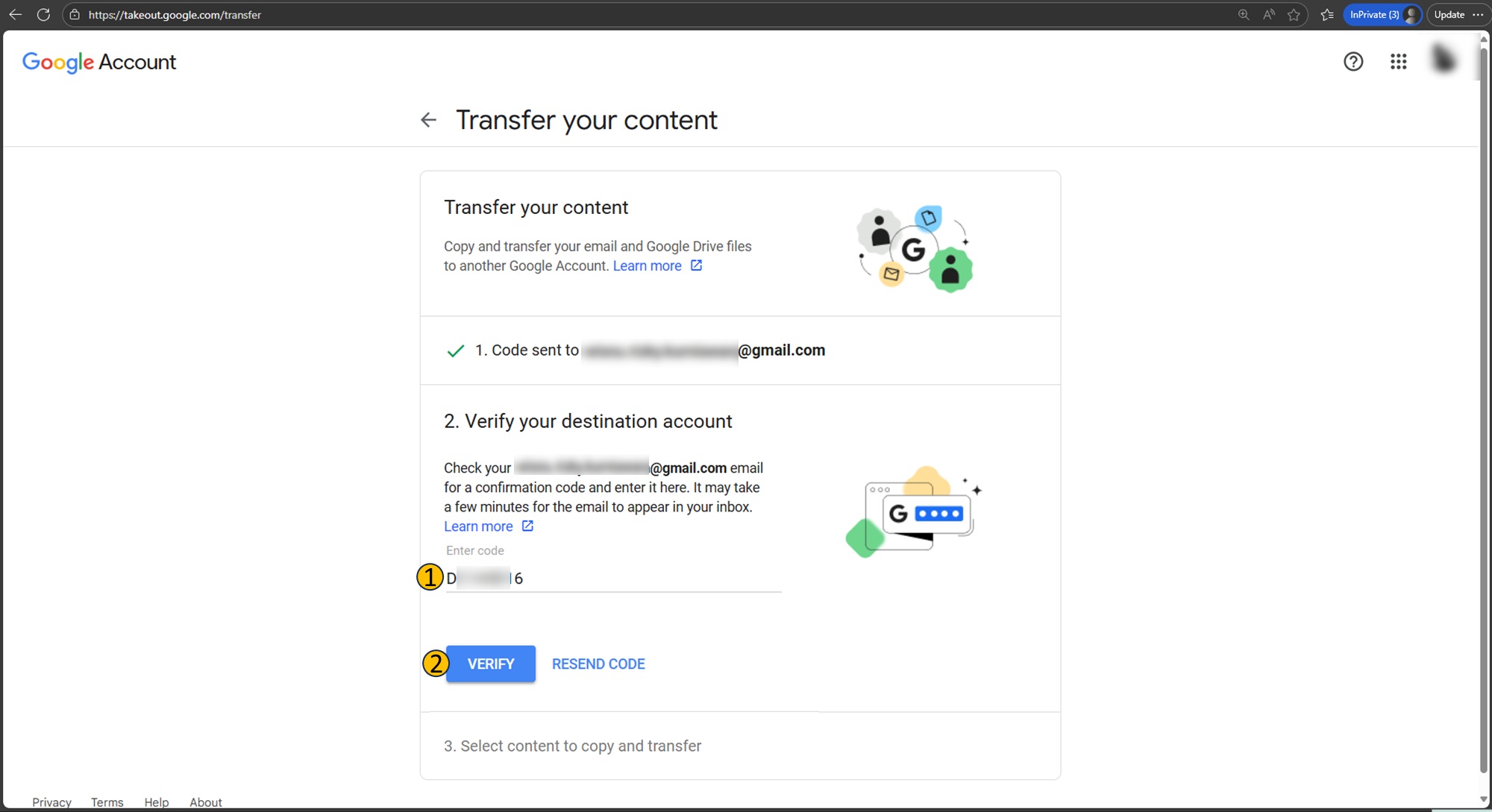
- Masukkan kode verifikasi
- Pilih verify, atau resend code jika terkendala. Namun, ketika proses sesuai maka sistem akan menampilkan informasi berikut:
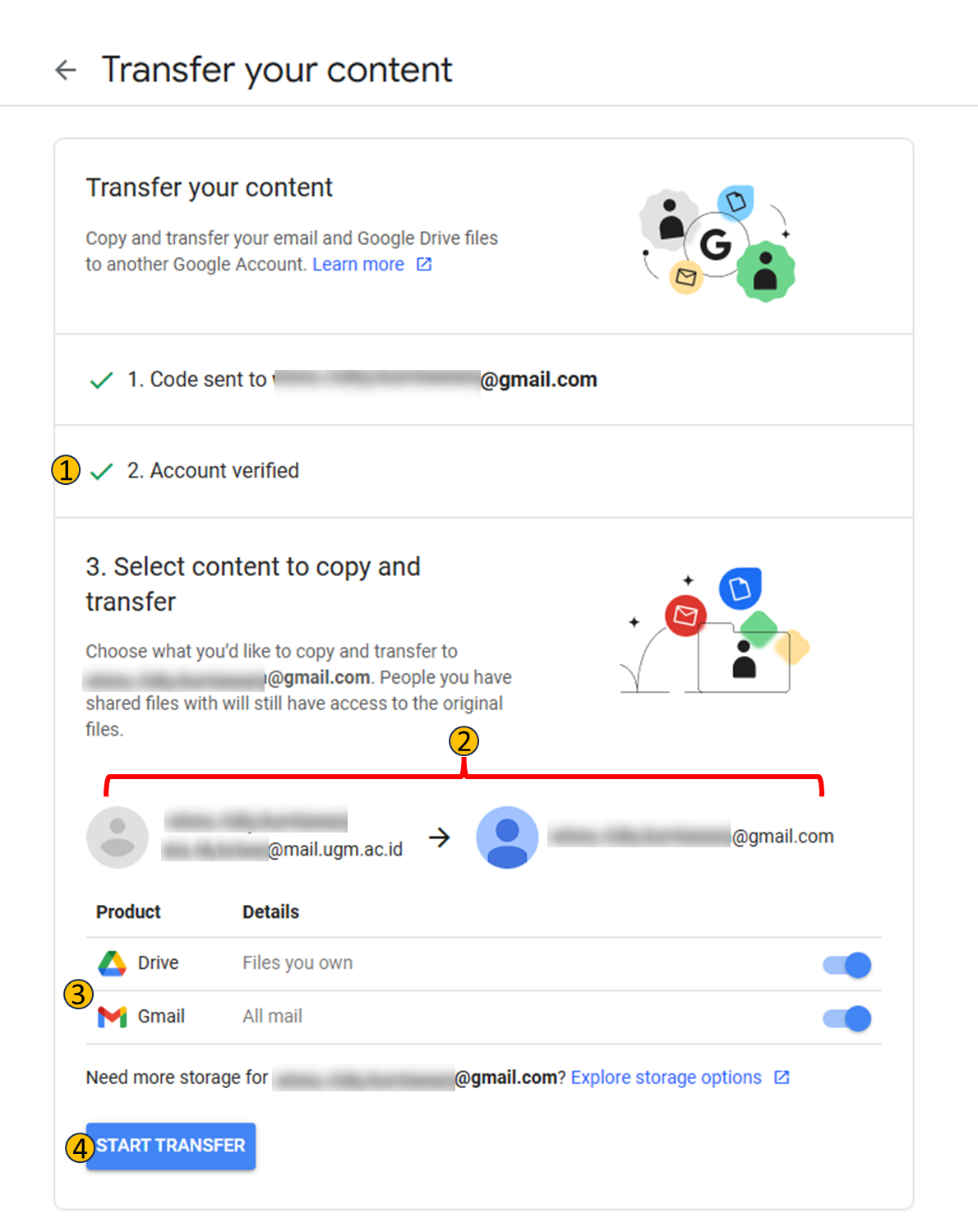
- Informasi bahwa verifikasi berhasil
- Pastikan ulang kedua akun dan alurnya
- Jika poin kedua sudah sesuai, silahkan pilih berkas dari produk apa yang akan dipindah. Sesuaikan sesuai preferensi dan kapasitas simpan akun tujuan
- Jika sudah sesuai baik poin 2 dan 3, silahkan pilih Start Transfer maka proses duplikasi data akan dimulai
Himbauan: Bagi pemilik akun UGMail dengan status Alumni harap segera lakukan pemindahan data.
Jika ada kendala, segera hubungi kami melalui surel ke dti@ugm.ac.id agar data saudara tidak terhapus otomatis. Kirim dengan Subjek: Akun UGMail Alumni