Apa yang sedang Anda cari?
Tata Cara Menggunakan Fitur Mail Merge Bawaan Gmail (Tanpa Add-on)
Selama ini, banyak orang mengandalkan add-on pihak ketiga untuk melakukan mail merge di Gmail. Padahal, Google telah menyematkan fitur Pembuatan Email Massal (Mail Merge) secara resmi di dalam Gmail. Dengan fitur ini, Anda bisa mengirim email ke ratusan orang sekaligus, di mana setiap penerima akan mendapatkan sapaan nama yang berbeda-beda secara otomatis.
Tanpa mail merge, jika Kita ingin menyapa 100 orang dengan nama mereka masing-masing (contoh: “Halo Budi”, “Halo Susi”), maka kita harus mengirim email satu per satu. Dengan mail merge, kita cukup mengetik @namadepan, dan Gmail akan otomatis menggantinya dengan nama penerima yang sesuai dari daftar kontak atau spreadsheet acuan kita.
Akun apa saja yang Bisa Menggunakan Fitur Ini?
Fitur ini tersedia untuk pengguna akun Google Workspace berikut:
- Workspace Individual
- Business Standard & Business Plus
- Enterprise Standard & Enterprise Plus
- Education Standard & Education Plus (termasuk yang dilanggan UGM)
Beberapa Batasan
Fitur yang tersedia untuk pengguna akun Google Workspace berikut memiliki beberapa batasan sebagai berikut:
- Kapasitas Pengiriman Massal: Anda dapat mengirim pesan ke maksimal 1.500 penerima per hari menggunakan fitur pembuatan email massal
- Fitur yang Tidak Tersedia: Mail merge tidak dapat digabung dengan fitur Jadwalkan pengiriman (Schedule send), Mode rahasia (Confidential mode), Balas (Reply), atau Teruskan (Forward).
Cara memanfaatkan Fitur Mail Merge
Sebelum menggunakan fitur terkait, pengguna harus terlebih dahulu mengaktifkan Fitur Mail Merge. Cara mengaktifkan fitur terkait dijelaskan pada deskripsi berikut:
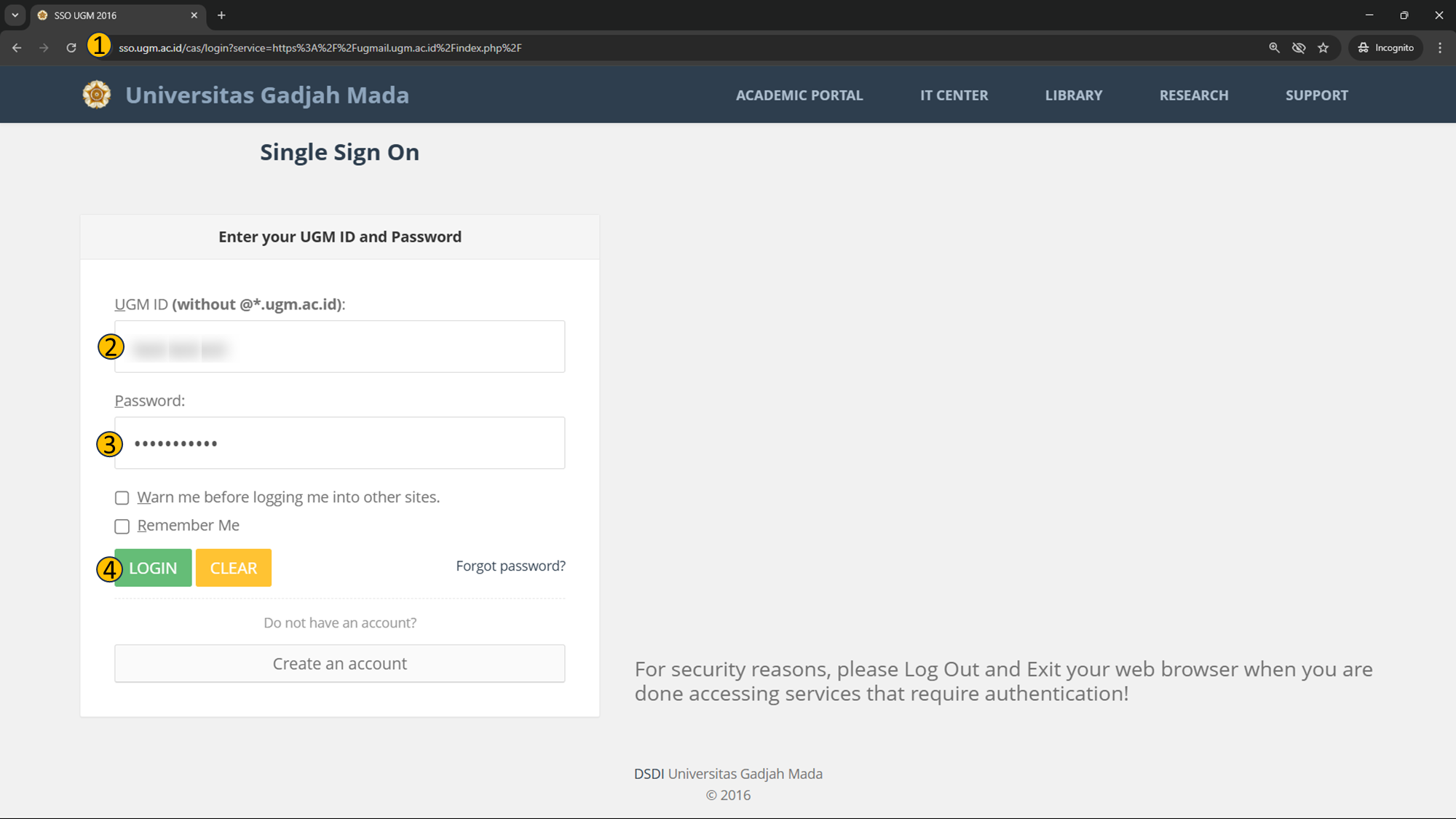
- Akses ugmail.ugm.ac.id
- masukkan UGM ID
- Masukkan Password
- Pilih Login, Jika informasi sesuai maka akan muncul laman beranda surat elektronik. Selanjutnya sesuaikan dengan informasi berikut:
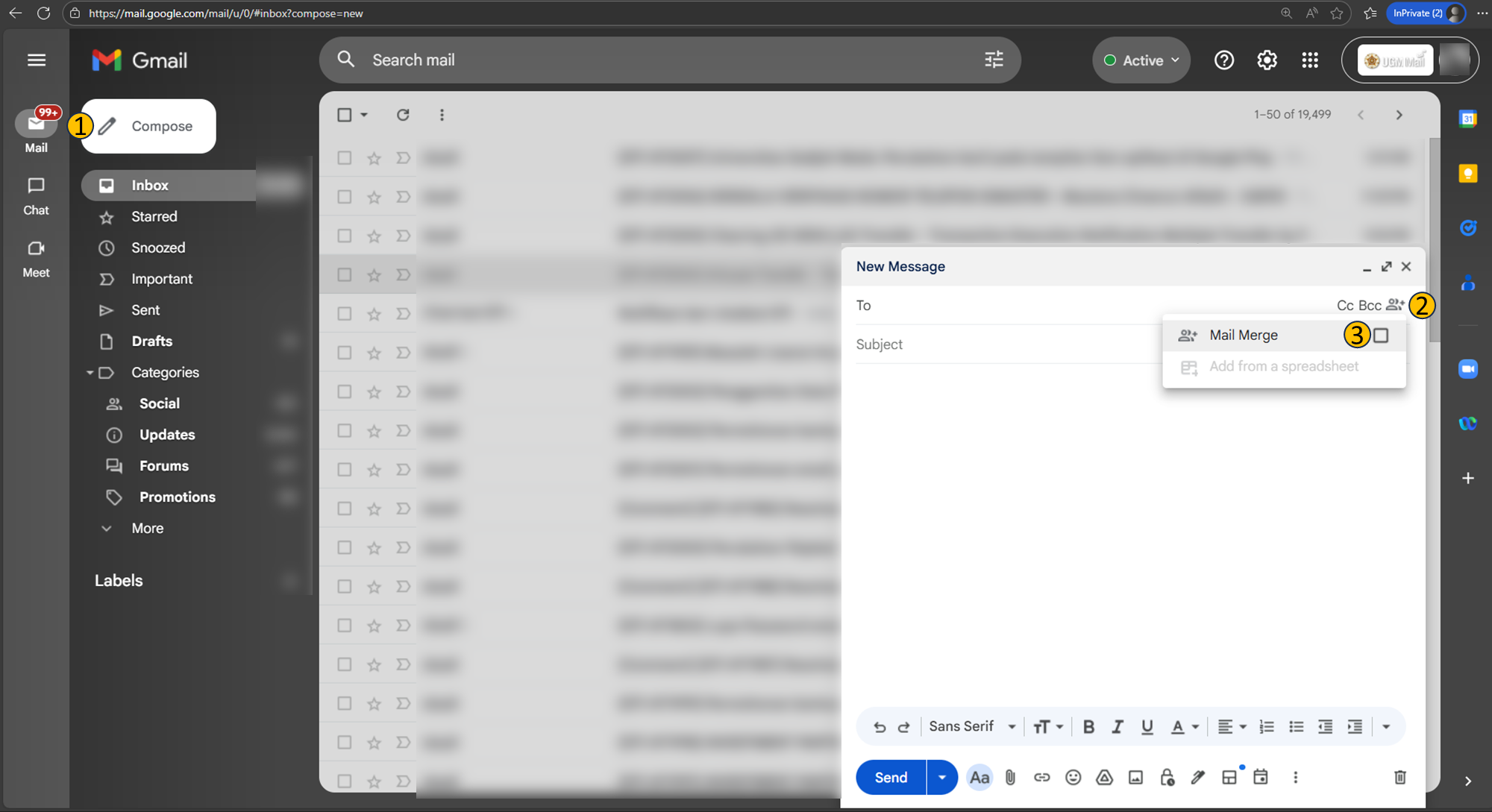
- Pada laman beranda Surat Elektronik, Pilih icon ”Compose”
- Pada kolom To atau Kepada pilih icon tambahkan penerima
- Pada drop down options, pada Mail Merge beri checkbox. Jika proses sesuai maka kotak dialog akan berubah sebagai berikut:
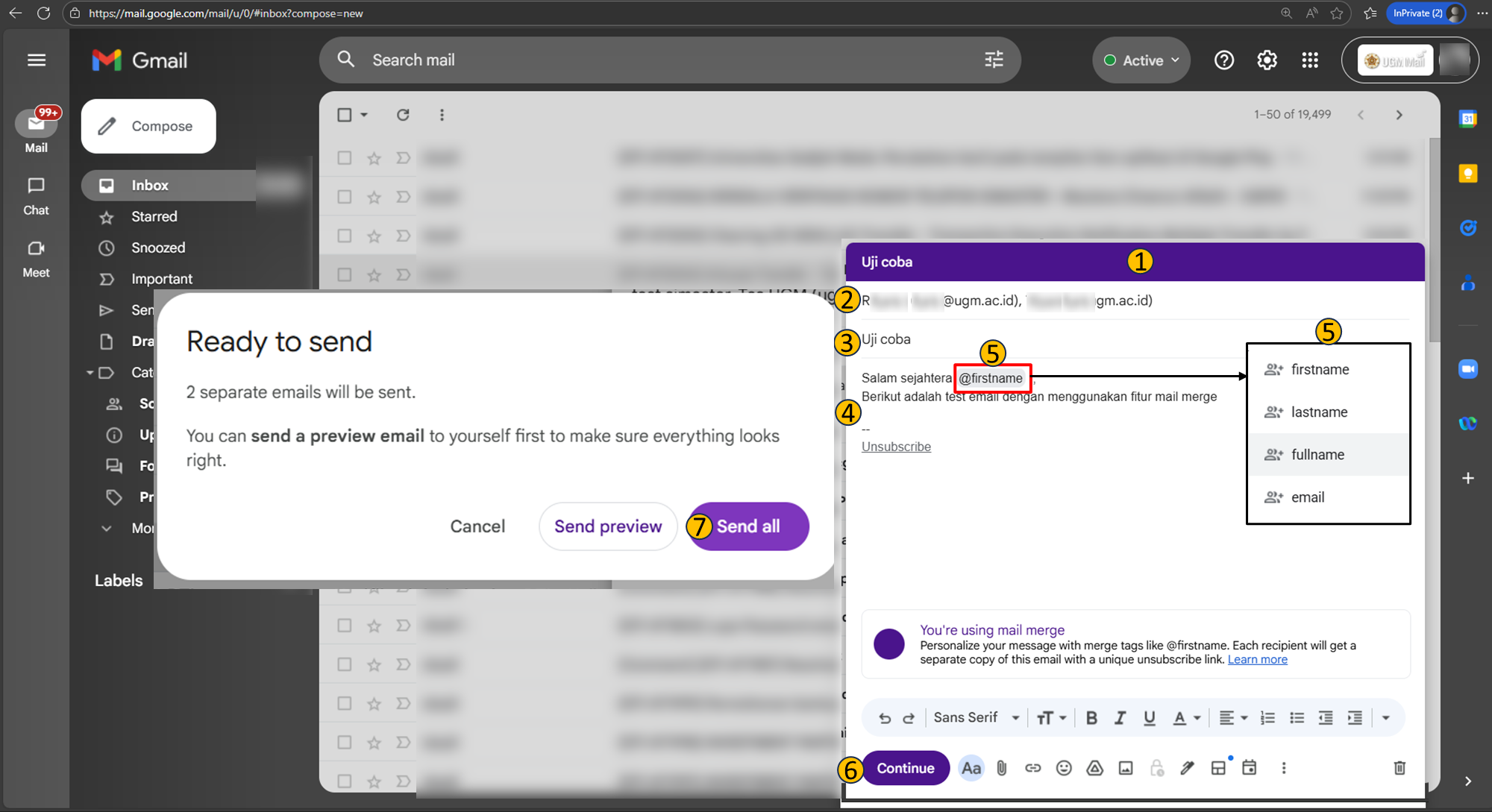
- Perubahan warna latar belakang ketika fitur mail merge aktif
- Pada kolom kepada (To) isikan lebih dari satu penerima
- Masukkan Topik atau subjek email
- Pada Kolom isian email sesuaikan dengan preferensi
- Fitur utama mail merge: Jika pengirim akan menyapa pengguna secara spesifik. Pengirim dapat menggunakan karakter @. Ketika hal ini dilakukan maka akan ada beberapa pilihan yang dijelaskan sebagai berikut:
- Jika yang terpilih @
firstname(Nama Depan): Gmail akan menyisipkan nama depan penerima.
Misalnya Nama Penerima email adalah Bintang Mardika, maka sistem akan memilih Bintang sebagai nama depan lalu menyisipkannya ke dalam isi email. termasuk pengguna lain yang masuk dalam daftar . - Jika yang terpilih @
lastname(Nama Belakang): Menyisipkan nama belakang penerima - Jika yang terpilih @
fullname(Nama Lengkap): Menyisipkan nama lengkap sesuai data acuan - Jika yang terpilih @
email(Alamat Email): Menyisipkan alamat email penerima ke dalam isi pesan
- Jika yang terpilih @
- Jika beberapa poin di atas sudah disesuaikan, selanjutnya Pilih Continue
- Kemudian akan muncul pop up konfirmasi, Pilih Send All (Kirim semua). Maka email akan terkirim ke masing pengguna email sesuai daftar. Kemudian surel yang telah dikirim tersebut juga akan disimpan pada folder email terkirim.
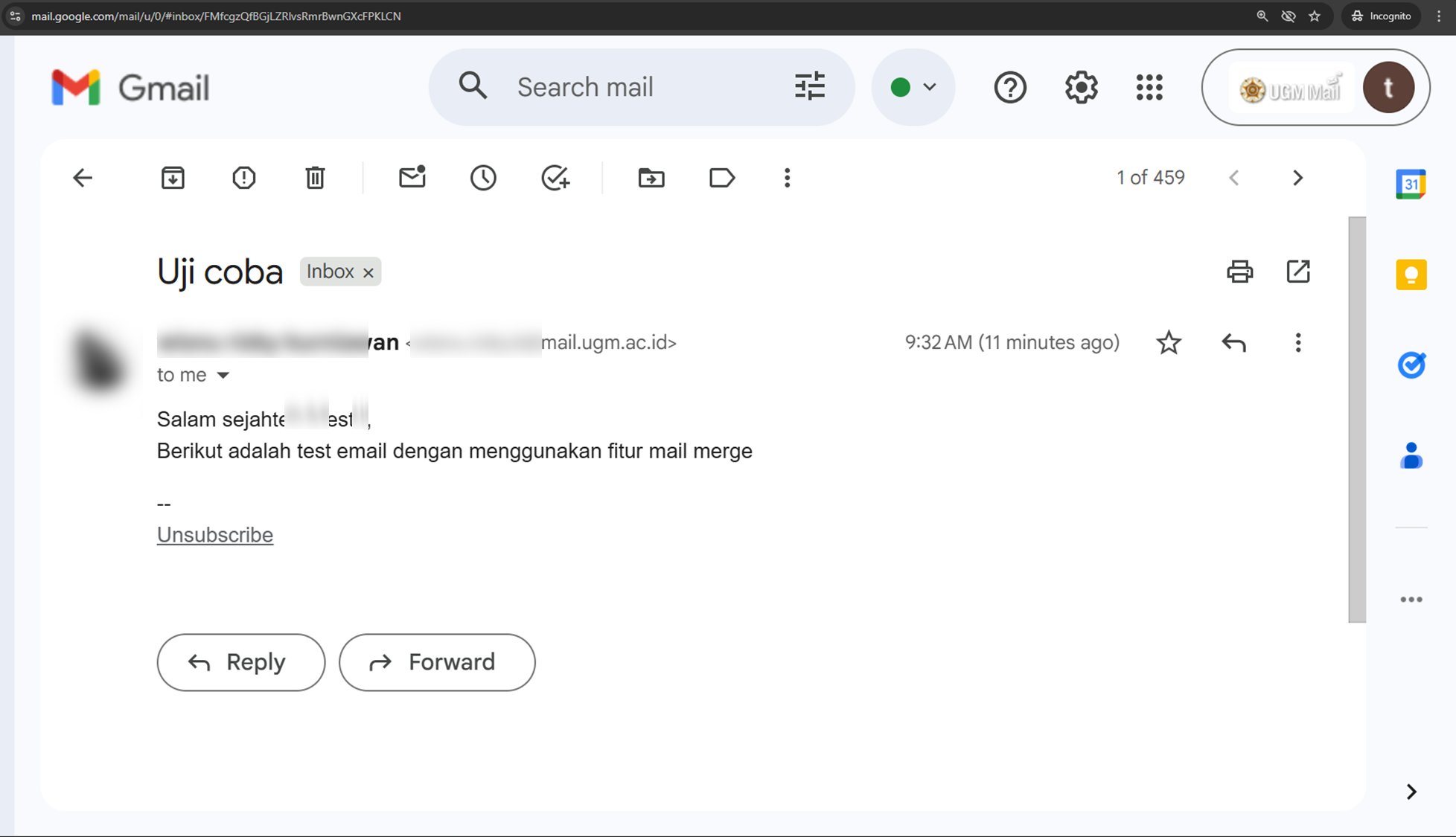
Tampilan surel pada sisi Penerima
Pada Sisi penerima email, setiap penerima yang ada pada daftar akan menerima isi email dengan nama depan yang berbeda sesuai data detail email, seperti gambar berikut:
Solusi ketika Penerima surel banyak
Selain memasukkan satu per satu alamat email pada kolom kepada (To) fitur mail merge juga memungkinkan pengirim melampirkan google sheet sebagai data acuan yang nantinya akan digunakan. Baik berupa first name, full name ataupun email lengkap. Tata caranya adalah sebagai berikut:
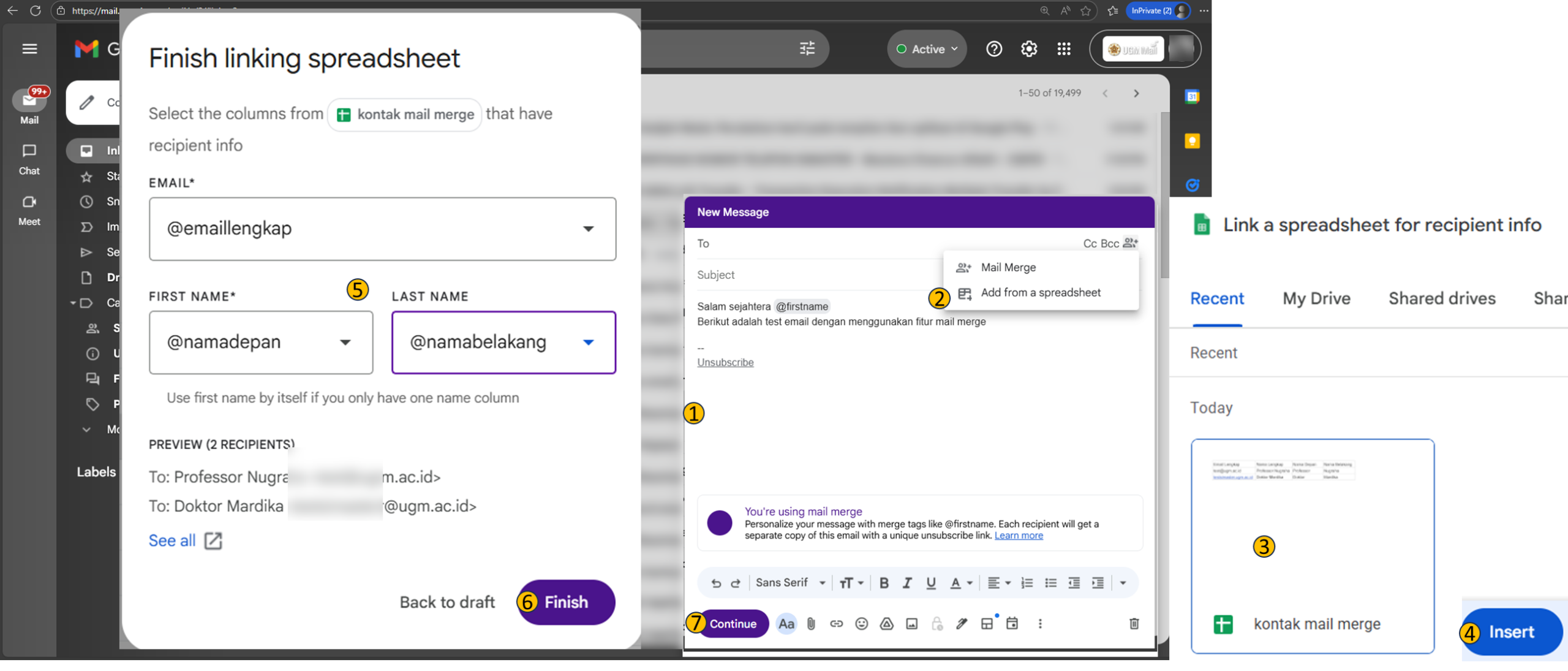
- Pastikan fitur mail merge aktif dengan isian tab compose sesuai isian sebelumnya
- Pilih add from a spreadsheet
- Akan muncul daftar nama file spreadsheet, pilih nama file acuan
- Pilih insert
- Maka akan muncul pop up untuk menentukan kolom yang akan jadi acuan email, first name dan last name beserta previewnya
- Jika sudah disesuaikan pilih finish lalu
- Pilih continue maka email akan terkirim sesuai dengan acuan yang dipilih
Menambahkan Variabel Lain
Mail Merge juga memungkinkan pengirim menambah data selain nama dan surel. Dalam contoh kasus ini kita akan mencontohkan data tagihan dan alamat. Hal yang perlu dilakukan sangat sederhana, cukup update spreadsheet dan tambahkan kolom keduanya (tagihan dan alamat) maka mail merge dapat mengidentifikasi keduanya sebagai satu kesatuan data yang menginduk pada nama atau surel. Penjelasan selengkapnya dapat dilihat pada deskripsi berikut:
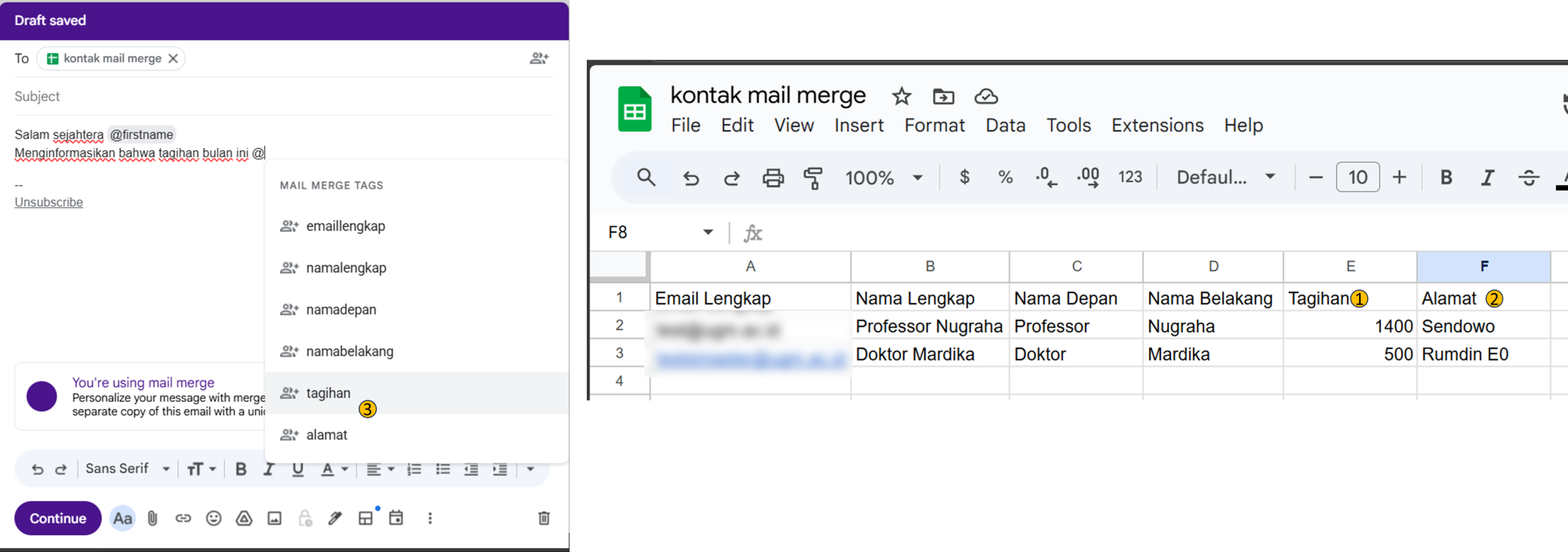
- Kolom Tagihan Spreadsheet acuan
- Kolom Alamat Spreadsheet acuan
- Maka kedua kolom tersebut dapat ”dipanggil” dengan menuliskan @.
Jika pengirim ingin melakukan pengecekan lebih lanjut nilai atau kalimat yang akan tampil ketika tag (@) itu terpilih bisa melalui cara berikut:
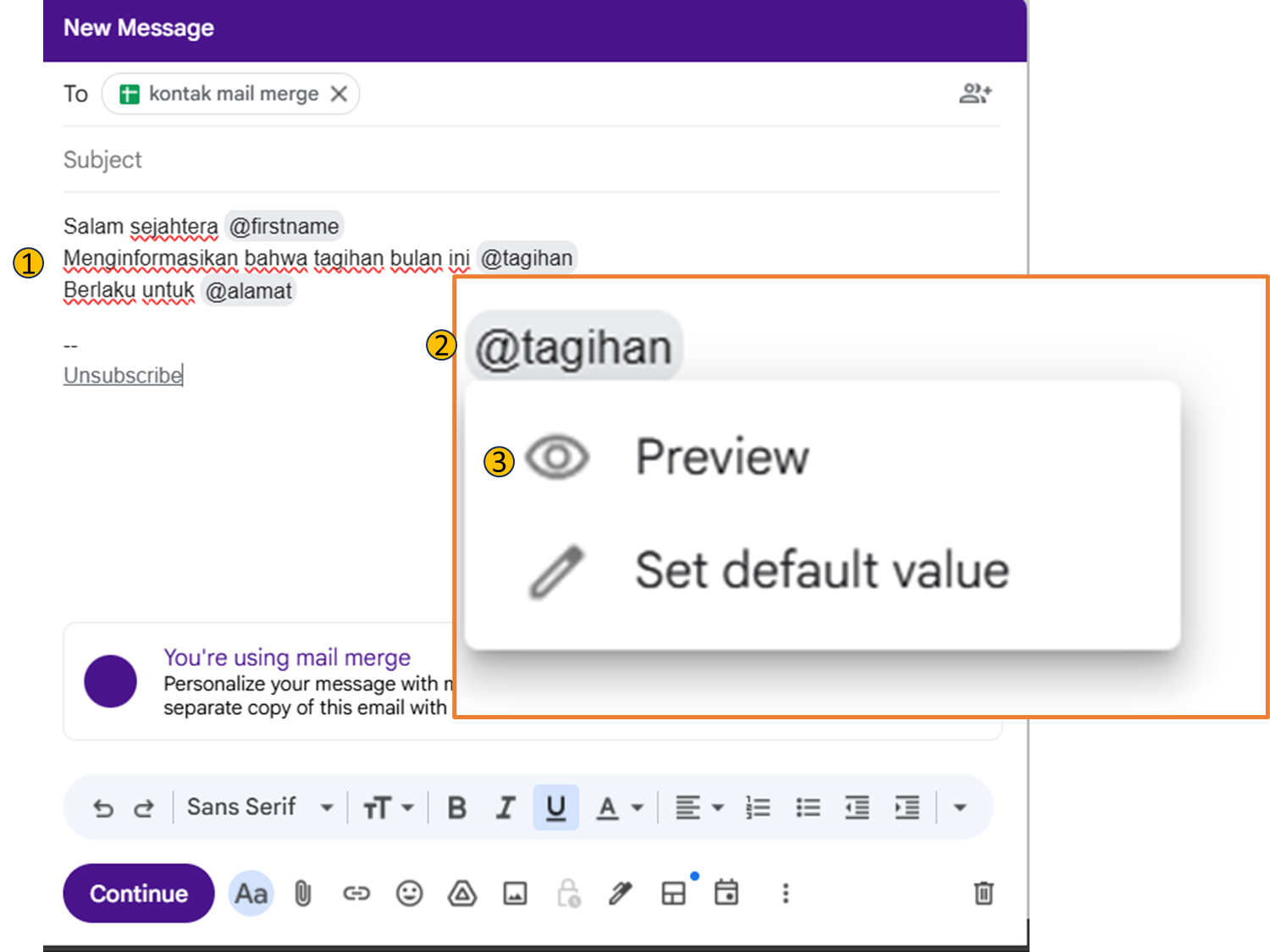
- Tag yang berhasil ditambahkan pada info ini ada tiga dan kesemuanya memiliki tanda khusus dibanding dengan teks yang lain
- Arahkan kursor ke tag @tagihan
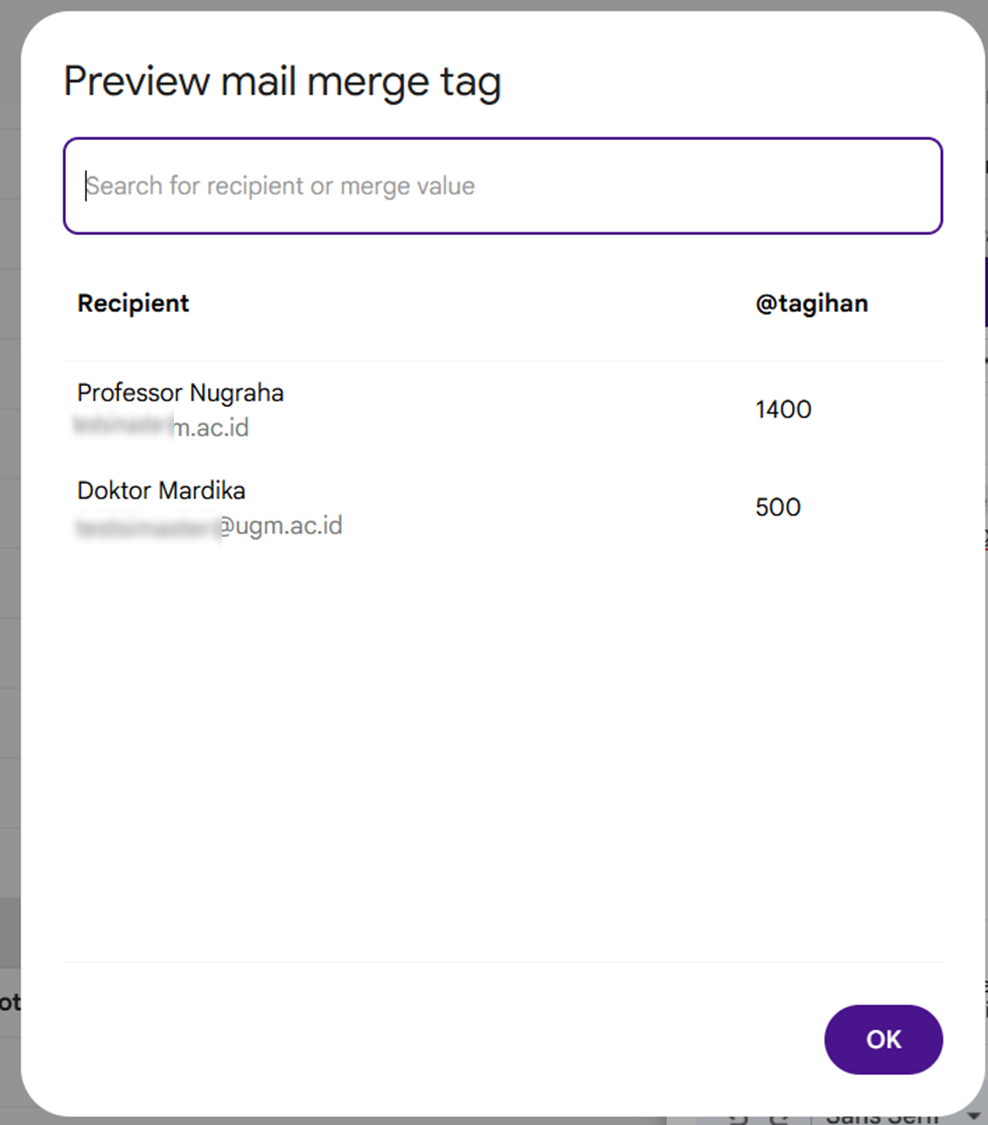
- Maka akan muncul drop down, Pilih Preview maka akan muncul data preview berikut: