
Apa yang sedang Anda cari?
Fitur Delegasi Email Instansi Bagian 2
Bagian 2: Menerima Pendelegasian Akun Instansi dan Beralih dari akun pribadi ke Akun Instansi
Menerima Pendelegasian Akun Instansi
Pada panduan sebelumnya, Delegator (Pemilik Akun) telah memberikan hak akses pendelegasian yang telah terkirim ke email staf ataupun pengelola. Berikut akan dijelaskan tata cara untuk Delegate (Penerima Akses) menerima hak akses pendelegasian tersebut:
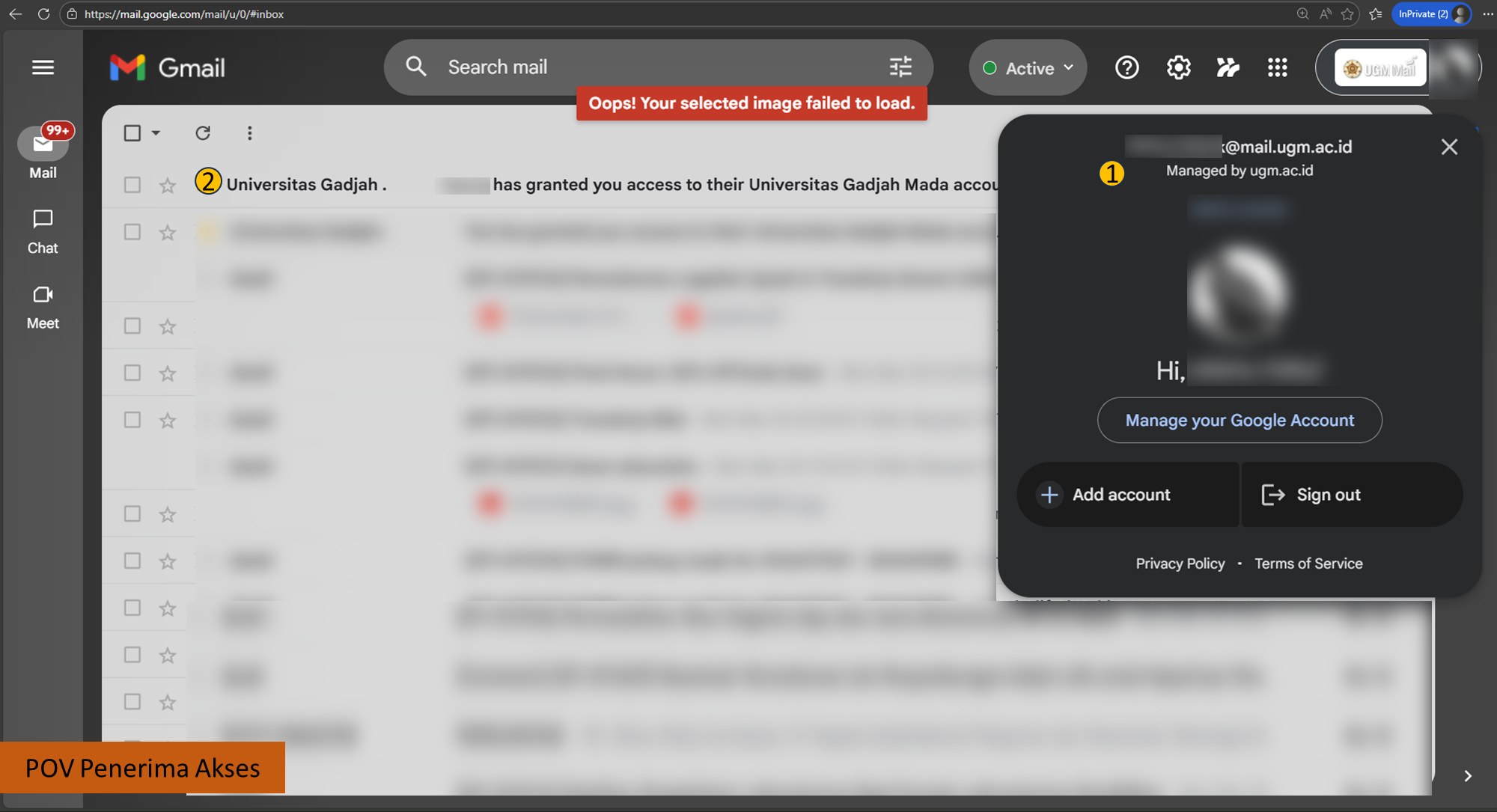
- Buka email Penerima akses
- Cermati email yang masuk, biasanya akan memiliki narasi ”has granted you access…” dan ketika email terkait dibuka tampilannya akan sesuai informasi berikut:
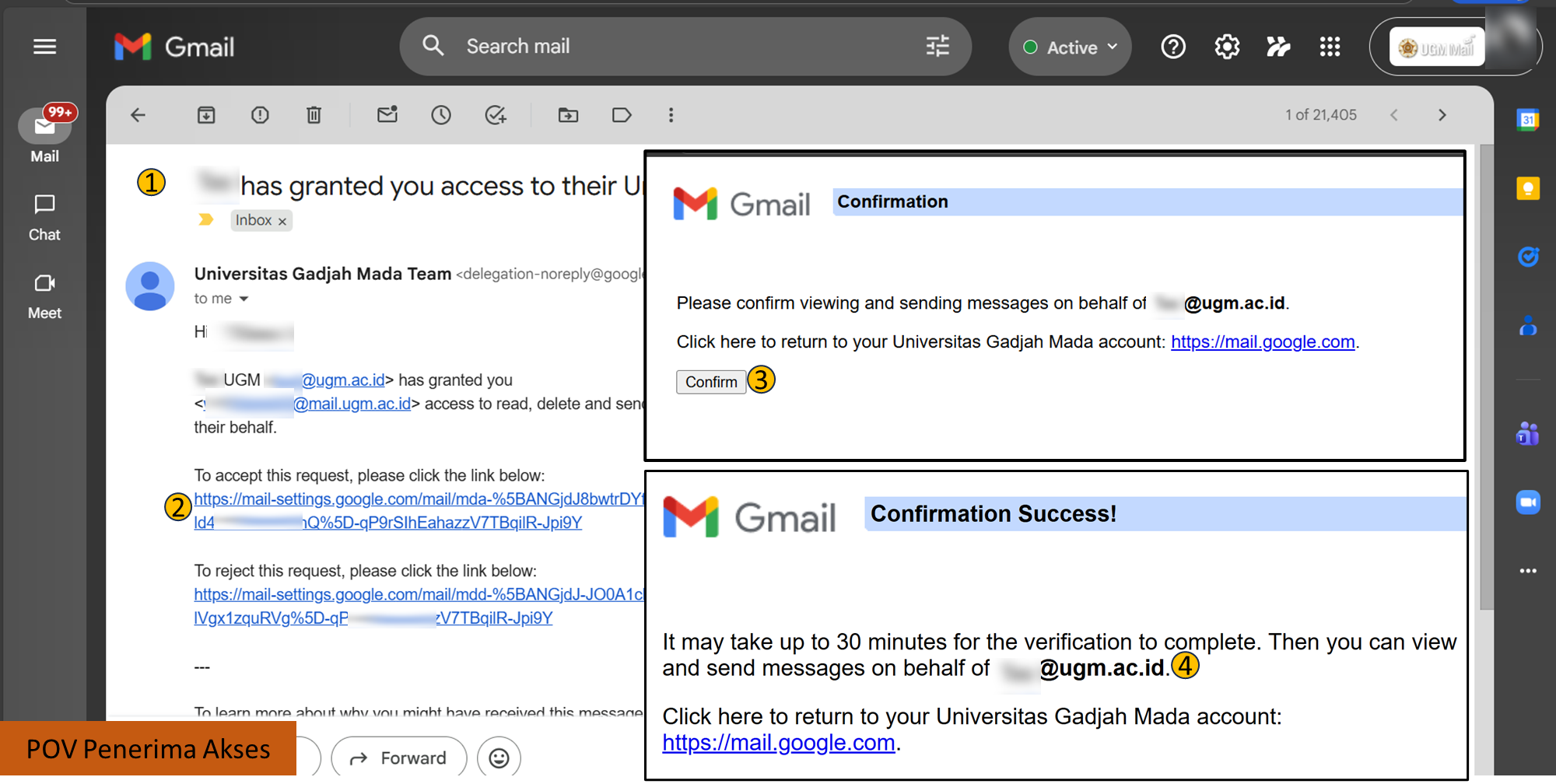
- Judul email pendelegasian
- Cermati isi email, pilih tautan yang tersedia dengan narasi ”to accept”
- Pilih Confirm
- Kotak dialog pendelegasian berhasil
Menerima Pendelegasian Akun Instansi
Setelah Delegate (Penerima Akses) berhasil menerima hak akses pendelegasian untuk suatu akun email instansi. Maka pengguna bisa beralih (switch) dari akun pribadi ke akun instansi yang telah didelegasikan sesuai gambar berikut:
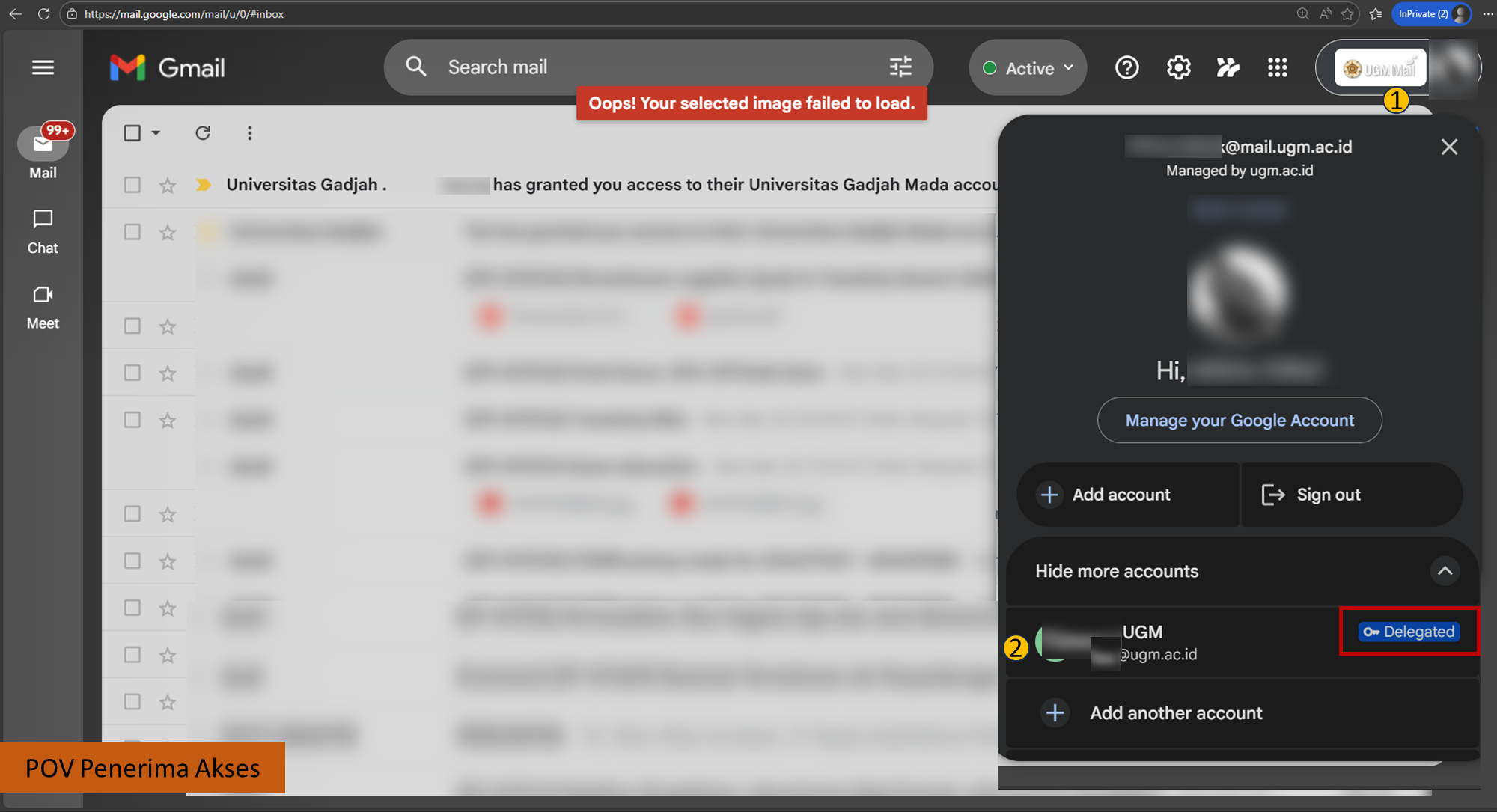
- Pilih Profile email (kanan atas)
- Pilih Akun email yang telah di delegasi (keterangan: Delegated) untuk beralih dari akun pribadi ke akun instansi. Jika sesuai maka kotak dialog akan berubah sesuai gambar di bawah:
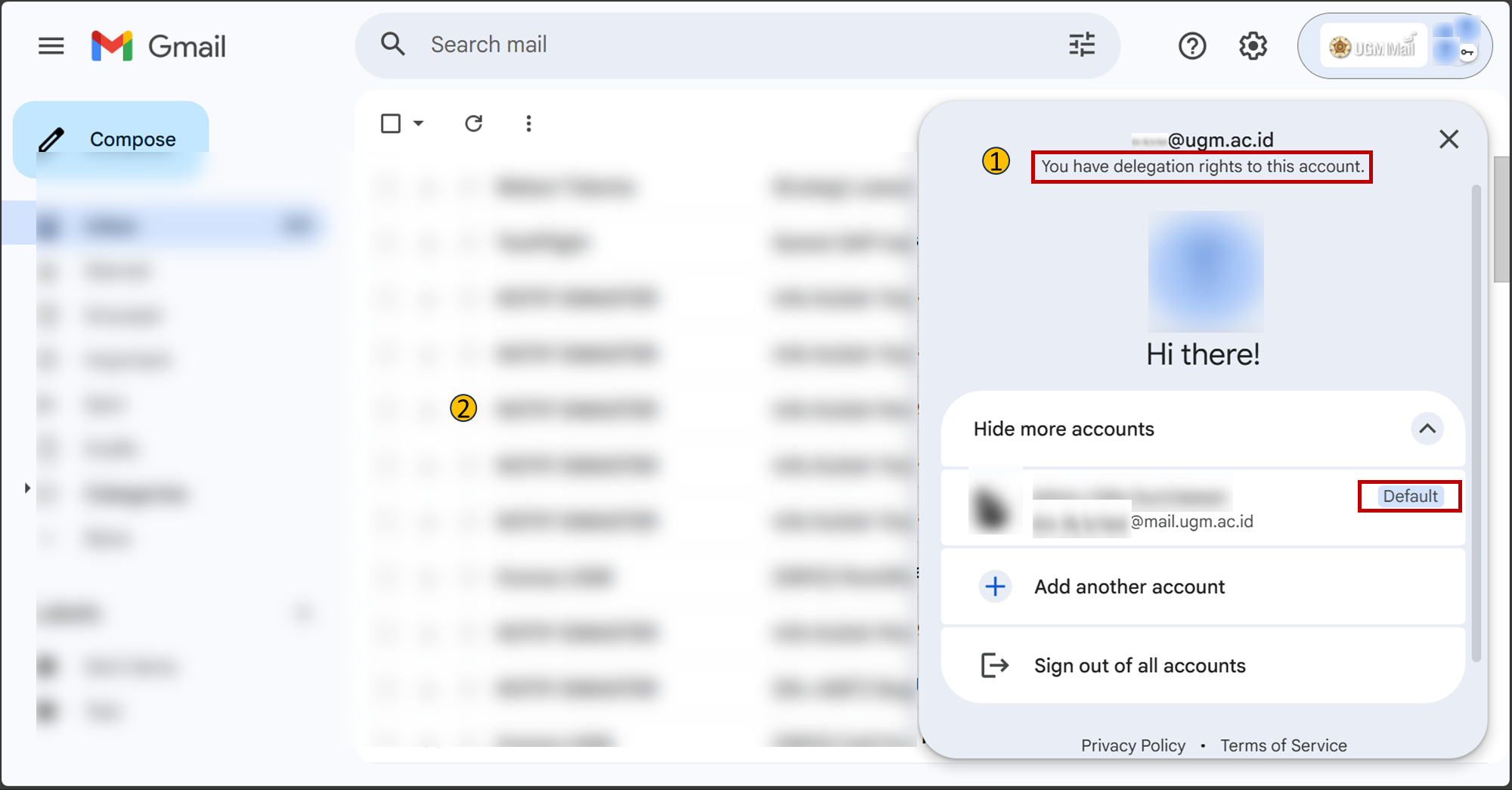
- Informasi bahwa akun yang saat ini terpilih adalah akun yang terdelegasikan ke pengelola
- Daftar Kotak masuk (inbox) yang terkirim ke akun instansi
Mengirim email baru melalui Akun Instansi yang telah didelegasikan
Tata cara mengirim email baru melalui akun instansi yang telah didelegasikan ke pengelola dijelaskan pada gambar berikut:
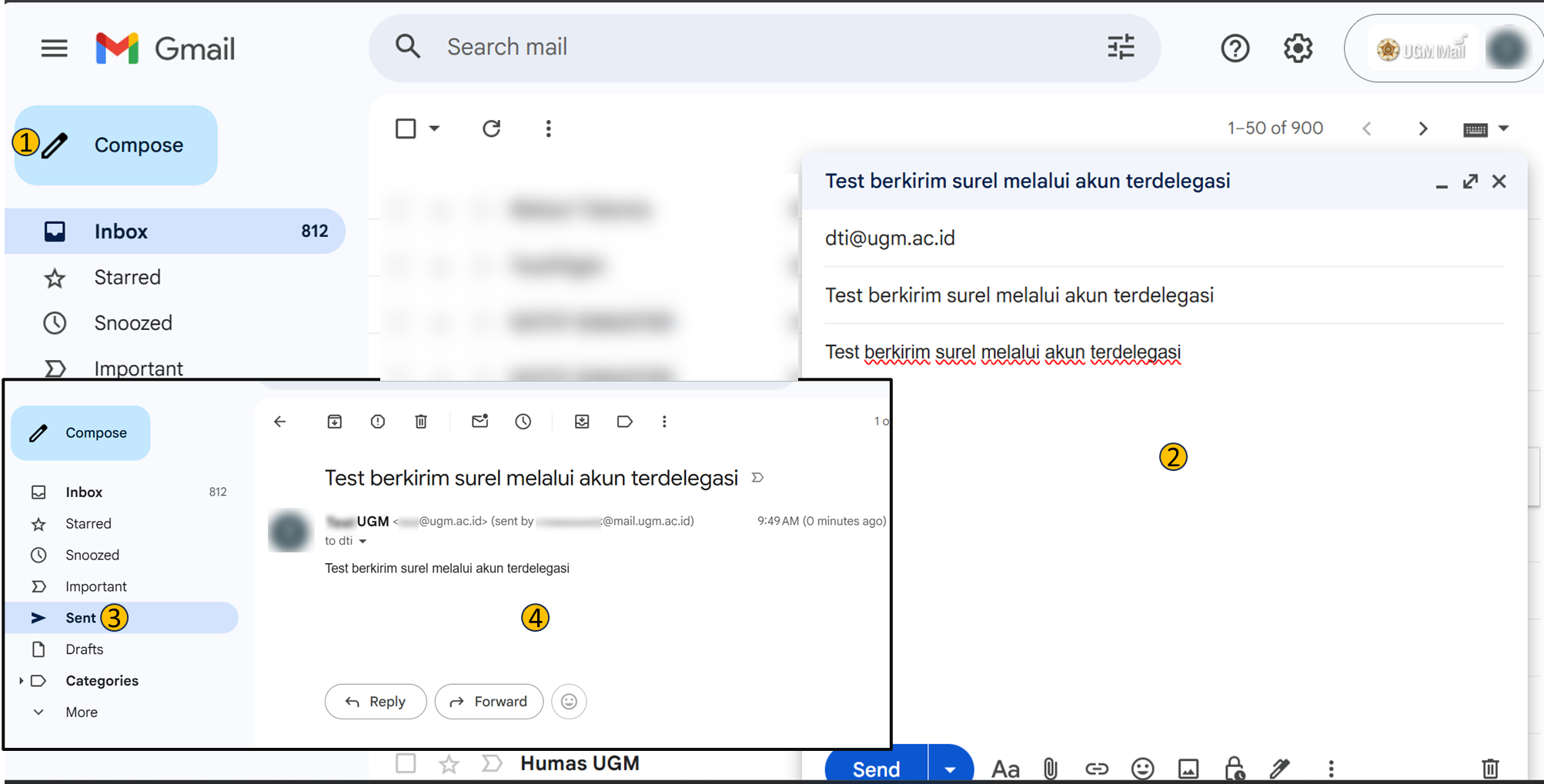
- Pada laman email, pilih compose
- Silahkan sesuaikan isian email yang akan dikirim, dan ketika sudah sesuai pilih send
- Beralih ke folder Sent
- Detail surel yang telah dikirim dilengkapi sent by [alamat akun akun pengelola]