Migrasi dari akun institusi seperti UGMail ke Gmail pribadi dapat dilakukan dengan cara yang lebih mudah. Pengguna tidak perlu mengunduh satu persatu file kemudian melakukan upload ulang ke Akun Gmail Pribadi. Dengan fitur Google Take Out Transfer sesuai panduan https://dti.ugm.ac.id/knowledge-base/panduan-memindahkan-data-dari-akun-ugmail-ke-akun-gmail-pribadi
Berikut ini adalah daftar FAQ yang umum ditanyakan oleh pengguna:
1. Persiapan & Ketentuan Dasar
Q: Apa perbedaan antara Google Takeout biasa dengan Google Takeout Transfer?
-
Jawab: Google Takeout biasa akan mengunduh data UGMail kamu dalam bentuk file ZIP ke komputer (harus diekstrak dan diunggah manual lagi). Sedangkan Google Takeout Transfer (Transfer your content) akan langsung menyalin data Email dan Google Drive dari UGMail ke Gmail pribadi secara otomatis lewat cloud.
-
Rekomendasi: Gunakan Google Takeout Transfer (
takeout.google.com/transfer) untuk proses yang lebih praktis.
Q: Apa saja syarat utama sebelum saya melakukan transfer data?
-
Jawab:
1. Akun UGMail masih aktif dan bisa diakses.2. Punya akun Gmail pribadi (
@gmail.com).3. PENTING: Pastikan ruang penyimpanan (storage) di Gmail pribadi kamu cukup untuk menampung data dari UGMail.
2. Kapasitas Storage & Jenis Data
Q: Bagaimana jika data di UGMail saya lebih besar dari 10GB (kuota default Gmail pribadi)?
-
Jawab: Proses transfer akan gagal atau terhenti jika storage Gmail pribadi kamu penuh. Kamu punya dua pilihan:
-
Bersihkan data di UGMail terlebih dahulu (hapus file/email yang tidak penting).
-
Upgrade storage Gmail pribadi kamu untuk sementara menggunakan layanan Google One (misal ke 100GB atau 200GB) sebelum memulai transfer.
-
Q: Data apa saja yang AKAN ikut tersalin?
-
Jawab: Hanya Email (termasuk folder/label), Google Photos maupun file Google Drive di mana kamu adalah pemilik sah (Owner) dari file tersebut.
Q: Data apa saja yang TIDAK IKUT tersalin?
-
Jawab: File di Google Drive yang berstatus “Shared with me” (dibagikan oleh orang lain), Google Photos, Contacts, Calendar, dan riwayat YouTube. Jika ingin memindahkan data ini, kamu harus menggunakan Google Takeout biasa (unduh ZIP).
3. Proses & Teknis Transfer
Q: Bagaimana langkah-langkah singkat melakukan transfer ini?
-
Jawab: Silahkan akses panduan https://dti.ugm.ac.id/knowledge-base/panduan-memindahkan-data-dari-akun-ugmail-ke-akun-gmail-pribadi
Q: Berapa lama proses transfer data ini selesai?
-
Jawab: Proses ini berjalan di latar belakang (background) oleh sistem Google. Tergantung besarnya data kamu, prosesnya bisa memakan waktu beberapa jam hingga maksimal 7 hari. Kamu bisa menutup browser dan mematikan laptop karena prosesnya tidak menggunakan kuota internetmu. Kamu akan menerima email notifikasi jika proses sudah selesai.
4. Pasca-Transfer & Troubleshooting
Q: Apakah data di akun UGMail saya akan langsung terhapus setelah ditransfer?
-
Jawab: Tidak. Sistem ini sifatnya menyalin (copy), bukan memotong (cut). Data di UGMail kamu akan tetap utuh seperti semula.
Q: Di mana saya bisa menemukan file UGMail di Gmail pribadi saya?
-
Jawab:
-
Di Gmail: Akan muncul label baru di sebelah kiri dengan nama akun UGMail kamu.
-
Di Google Drive: Akan muncul folder baru bernama “Salinan dari [email UGM kamu]” atau “From [email UGM kamu]”.
-
Q: Mengapa ada beberapa file yang tidak terpindah?
-
Jawab: Biasanya karena file tersebut berukuran terlalu besar (melebihi batas Google Drive), file tersebut milik orang lain yang dibagikan ke kamu, atau format file yang tidak didukung untuk transfer langsung.
5. Jika ditemukan eror khusus
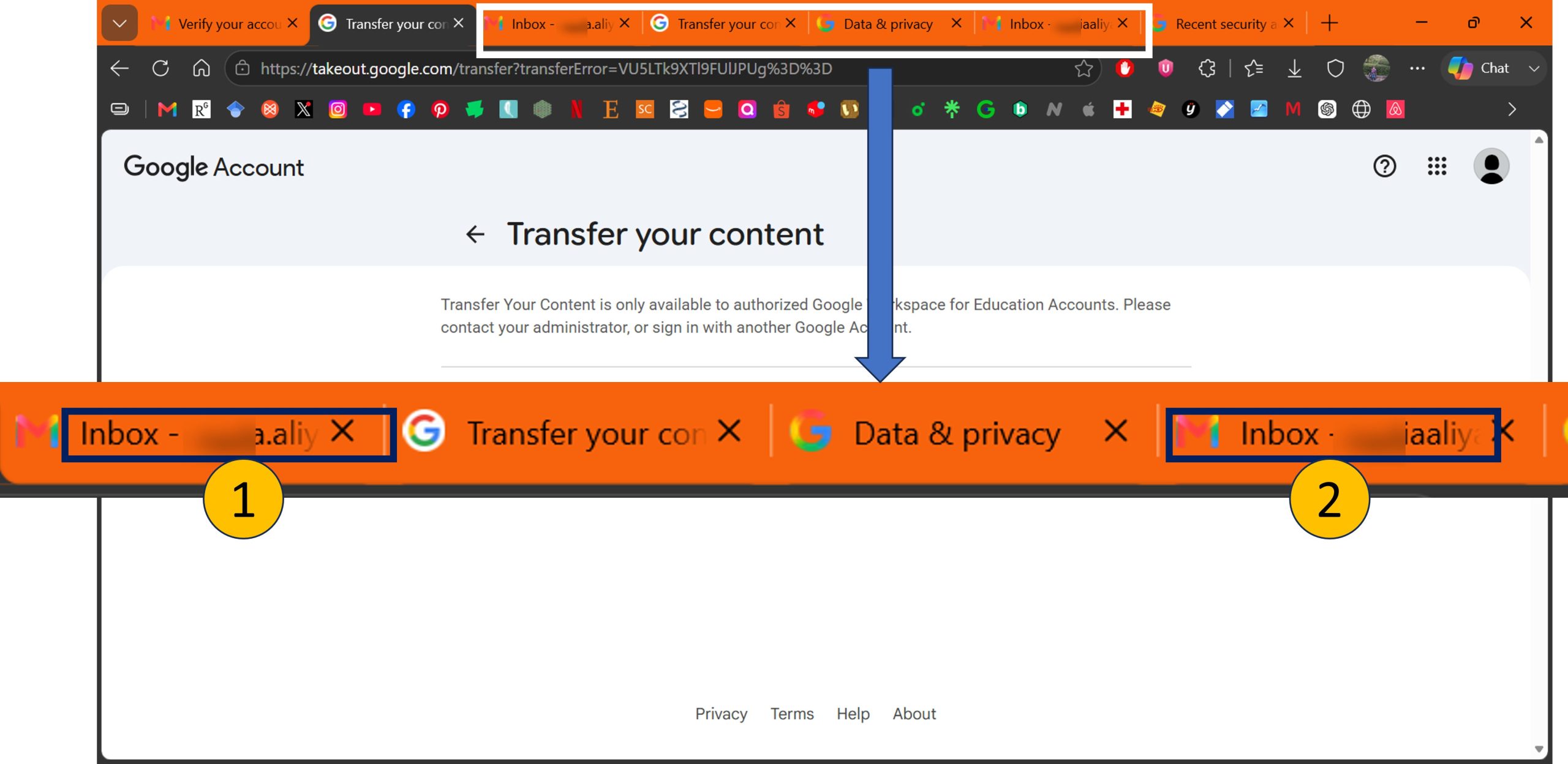
Q: Jika terdapat eror seperti gambar berikut, apa yang harus saya lakukan?
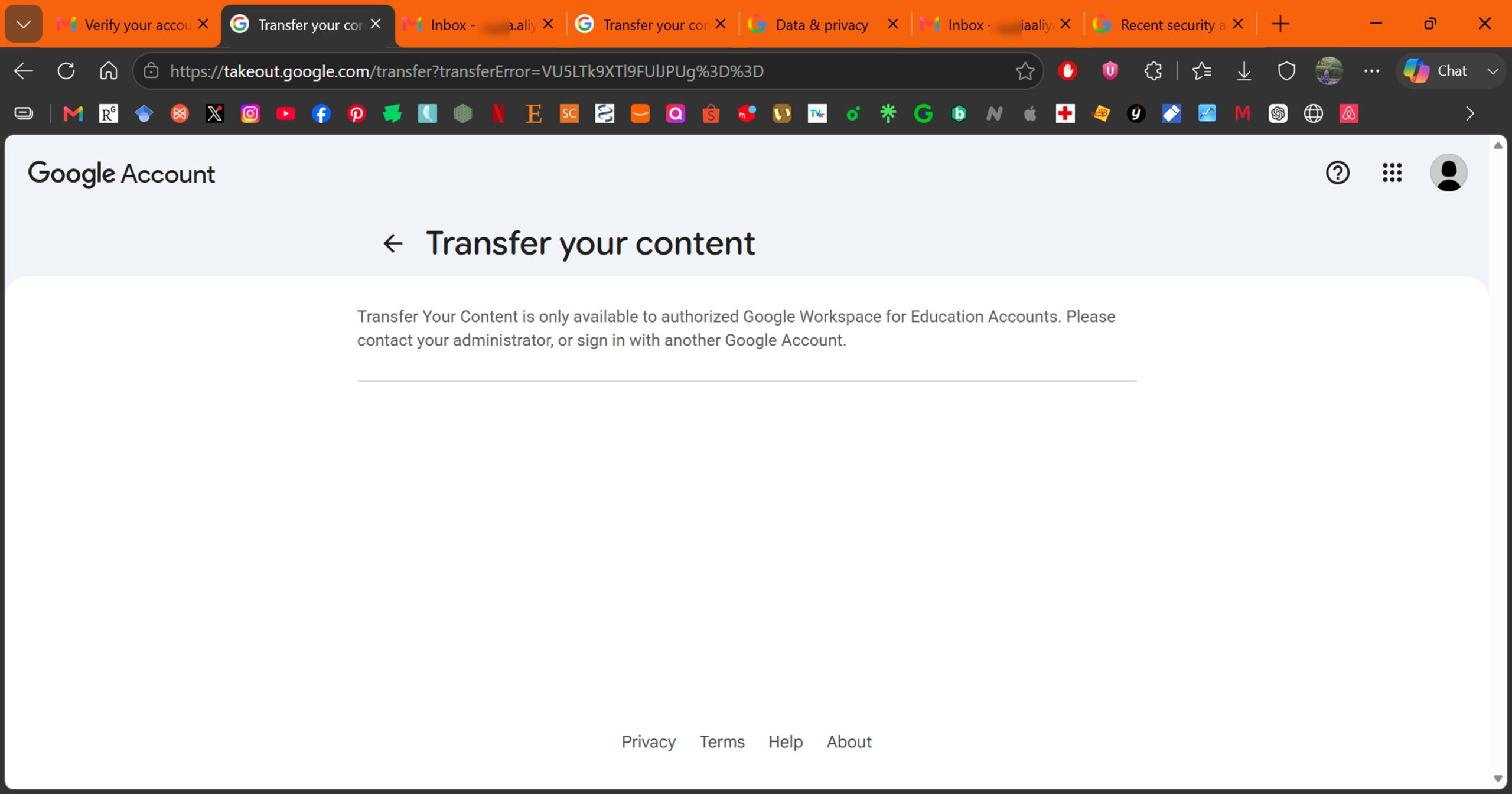
- Jawab: Eror tersebut terjadi karena Google Takeout Transfer hanya bisa dimulai dari akun sekolah/kampus menuju akun pribadi, sistem menolak jika user mengaksesnya menggunakan akun
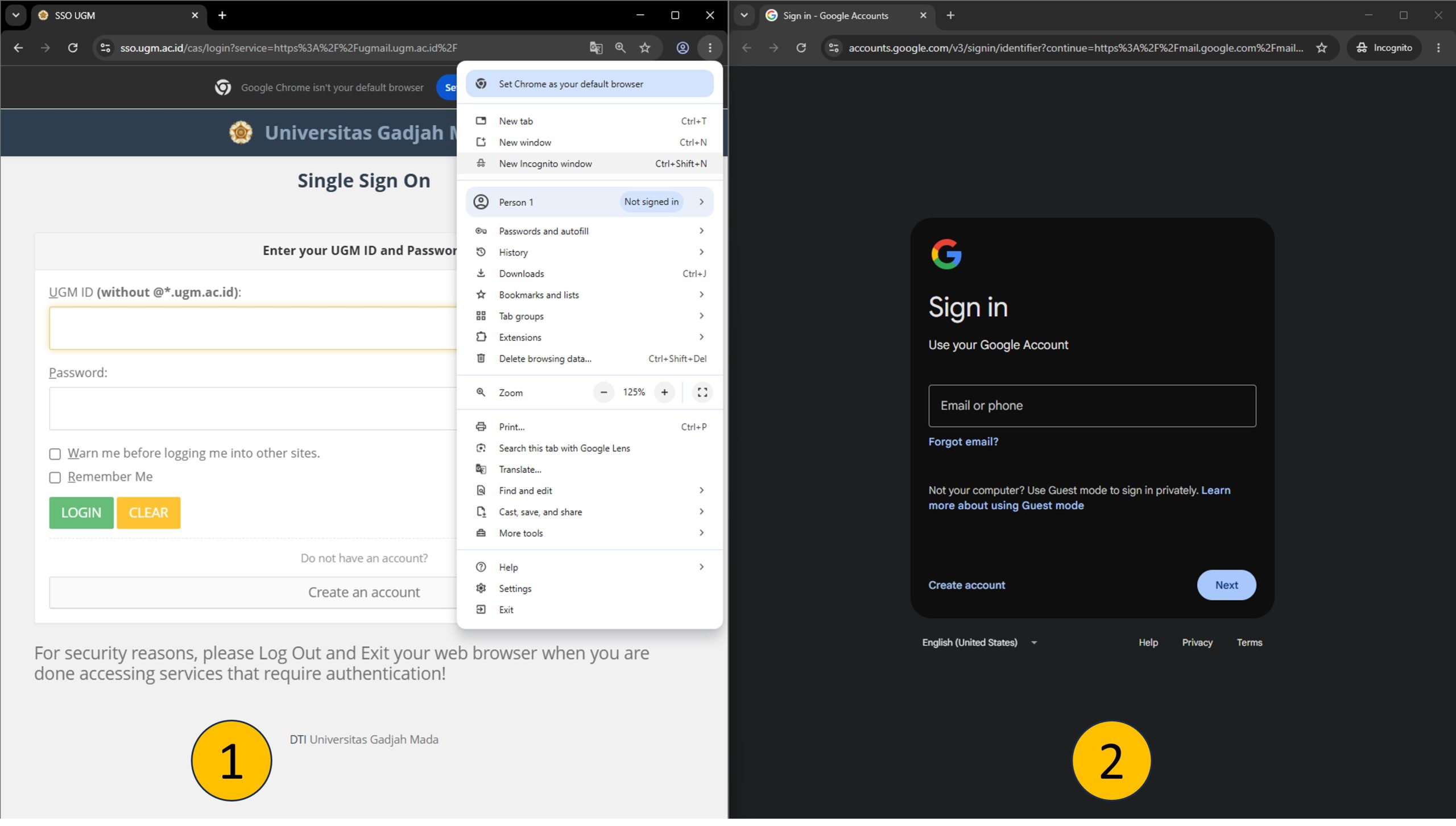
@gmail.combiasa. Tips tambahan:- Gunakan 2 web browser yang berbeda untuk akses akun, misalnya akun UGMail menggunakan Chrome, kemudian akun Gmail pribadi menggunakan Firefox atau edge. Jika dicermati eror di atas terjadi karena pengguna membuka 2 akun dalam satu browser sesuai gambar berikut:
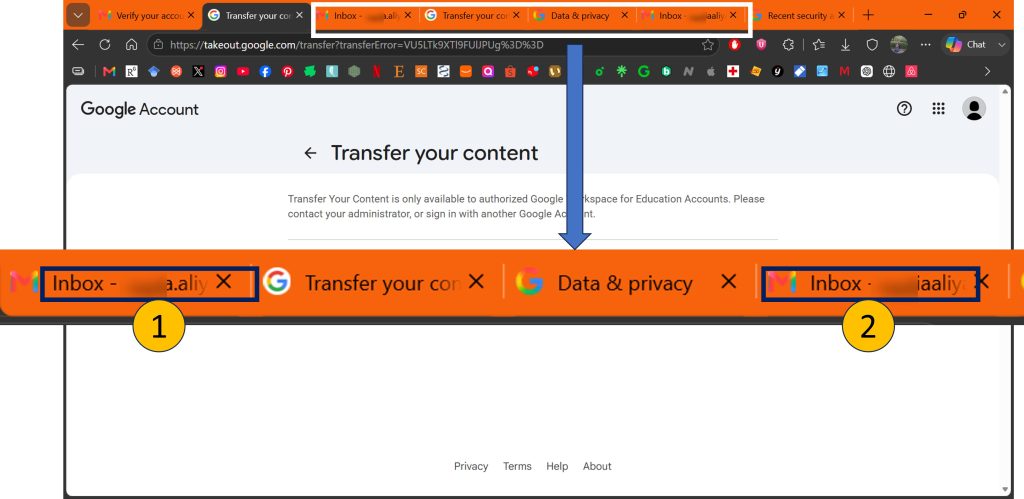
Pada gambar di atas terlihat jelas satu browser digunakan untuk membuka 2 akun gmail yang berbeda. - Atau bisa menggunakan satu browser kemudian satu browser lain dengan mode incognito sesuai gambar di bawah
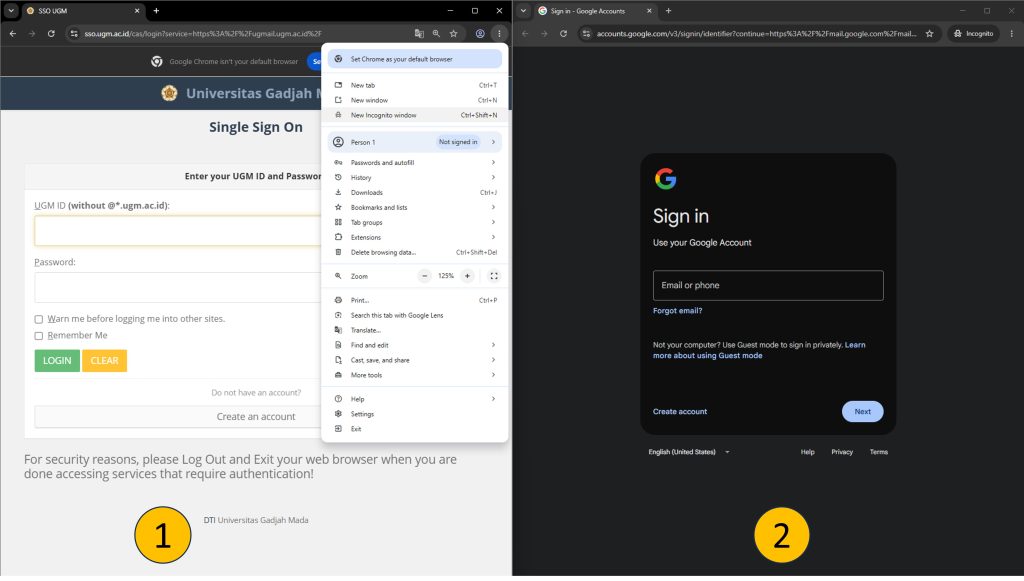
- Gunakan 2 web browser yang berbeda untuk akses akun, misalnya akun UGMail menggunakan Chrome, kemudian akun Gmail pribadi menggunakan Firefox atau edge. Jika dicermati eror di atas terjadi karena pengguna membuka 2 akun dalam satu browser sesuai gambar berikut:
6. Fleksibilitas & Pemilihan Data
Q: Apakah saya bisa memilih untuk menyalin SEBAGIAN data saja (misal: hanya folder kuliah tertentu atau email dari dosen tertentu)?
-
Jawab: * Jika menggunakan fitur Transfer Langsung (Cloud-to-Cloud): TIDAK BISA. Fitur Transfer your content ini bersifat all-or-nothing (semua atau tidak sama sekali) per layanan. Anda hanya diberi pilihan untuk mencentang Semua Email dan/atau Semua Google Drive yang Anda miliki. Anda tidak bisa memilih folder atau label spesifik di dalam menu ini.
-
Solusinya jika ingin memilih sebagian: Anda harus menggunakan Google Takeout Biasa (
takeout.google.com). Di sana, Anda bisa klik opsi “All Drive data included” atau “All Mail data included” lalu menghapus centang pada folder atau label yang tidak ingin dipindahkan. Namun ingat, metode ini akan mengunduh data dalam bentuk file ZIP ke laptop, dan Anda harus mengunggahnya manual ke akun baru.
-
Q: Apakah saya bisa mentransfer data UGMail ini ke akun email lain seperti Yahoo, Outlook, atau email kampus lain?
-
Jawab: TIDAK BISA. Fitur Transfer your content hanya mendukung akun tujuan yang merupakan akun Google pribadi standar (
@gmail.com). Anda tidak bisa memasukkan alamat email dari penyedia layanan lain atau email institusi/perusahaan lain sebagai tujuan transfer langsung.
Q: Bagaimana jika saya hanya ingin memindahkan beberapa file Drive yang penting saja secara cepat tanpa proses transfer berhari-hari?
-
Jawab: Jika filenya hanya sedikit, cara termudah adalah:
-
Kumpulkan file-file penting tersebut ke dalam satu folder di Google Drive UGMail Anda.
-
Klik kanan folder tersebut, pilih Share (Bagikan), lalu masukkan alamat Gmail pribadi Anda sebagai Editor.
-
Buka Gmail pribadi Anda, masuk ke Google Drive di bagian “Shared with me” (Dibagikan dengan saya).
-
Klik kanan folder tersebut, lalu pilih Make a copy (Buat salinan) atau pindahkan isinya agar hak kepemilikannya resmi berpindah ke akun pribadi Anda.
-